
[AWS project] : 01 정적 웹 사이트 호스팅하기
Updated:
사실 어떤 내용을 담은 사이트를 만들지는 정하지 못했다..
그래서 일단 사이트를 구축하면서 생각해 보려고 한다.!
AWS Bootcamp 강의에서 배운 내용을 바탕으로 S3를 이용해서 정적 웹 사이트를 호스팅 해보려고 한다.
AWS Cloud Practitioner 자격증을 공부할 때까지만 해도 S3는 데이터를 저장하는 용도로만 쓰이는 줄 알았다.
그런데 S3로 웹 사이트를 호스팅 할 수도 있다!.
01 Amazon S3에서 bucket 생성하기
AWS Management Console의 S3에서 버킷을 생성한다.
- 일반 구성 에서 버킷 이름을 작성하고, AWS 리전을 선택한다.
- 객체 소유권 에서
ACL 활성화,버킷 소유자 선호를 선택한다.
이 두 설정에 대한 이유는 사실 잘 모르겠다. 강의 내용을 따라했다.. 모든 퍼블릭 액세스 차단을 해제해 준다.- 나머지 설정들은 우선 건들지 않고 그대로 뒀다.
- 버킷 만들기 클릭 !

생성된 버킷을 클릭하고 속성 탭에서 가장 마지막 설정인, 정적 웹 사이트 호스팅 에서 편집으로 들어간다.
정적 웹 사이트 호스팅을 활성화 한다.인덱스 문서,오류 문서는 각각 index.html, error.html을 넣어준다.- 여기까지 완료하면 Bucket website endpoint가 생성된다.
- 하지만 해당 링크로 접속을 해도 아직까지는 403 에러가 뜬다.
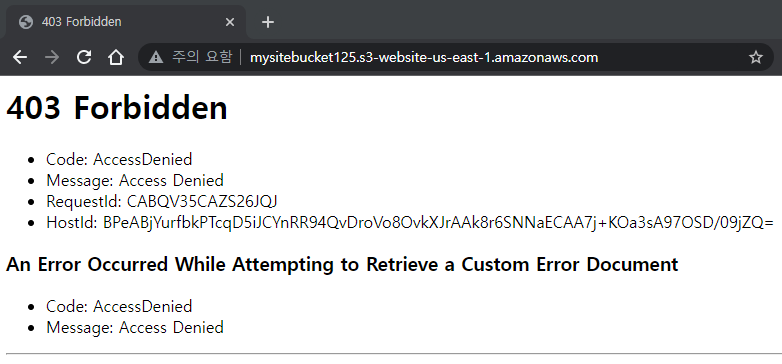
- 왜냐하면 아직 bucket permission에 대한 설정을 안 해줬기 때문이다.
02 bucket에 컨텐츠 업로드하기
정적 웹 사이트에 띄울 파일을 업로드 해준다.
그런데 나는 프론트에 대해서는 정말 아는 게 아직 없기 때문에 우선 아주 간단한 .. 글자 몇 개만 띄워볼 거다.
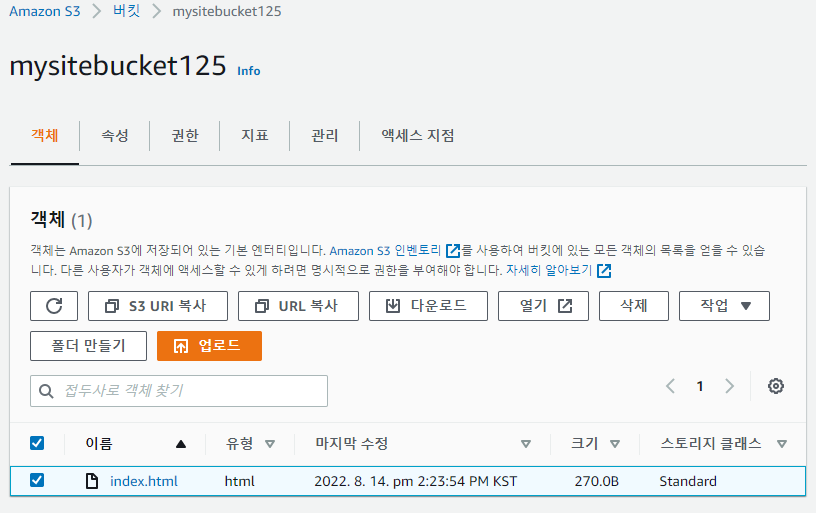
버킷을 다시 클릭하고 객체 탭에서 간단한 index.html 파일을 업로드해 준다.
03 객체에 대한 액세스 활성화하기
✨Amazon S3에 저장되는 객체들은 기본적으로 비공개로 설정된다.
이를 통해 데이터를 안전하게 유지할 수 있다.
하지만 나는 공개적으로 접속이 가능한 사이트를 만드는 것이기 때문에 비공개 설정을 바꿔줘야 한다.
- 이전의
객체탭에서 업로드한 index.html 파일을 체크하고작업에서ACL을 사용하여 퍼블릭으로 설정으로 들어간다. 퍼블릭으로 설정을 해준다.- 이전에 복사해둔 bucket website endpoint로 다시 접속하면
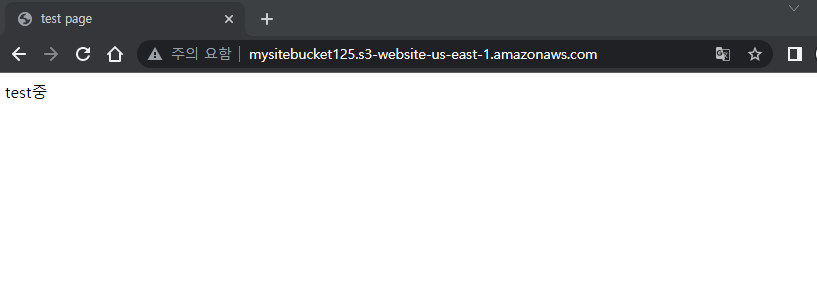
- 내가 작성한 index.html 파일이 잘 나타난다.!
- index.html 파일을 수정했다면 수정된 파일에 대해 앞서 한 과정을 그대로 반복해서 다시
파일 업로드 -> ACL을 사용하여 퍼블릭으로 설정을 다시 해주면 된다.
Leave a comment